
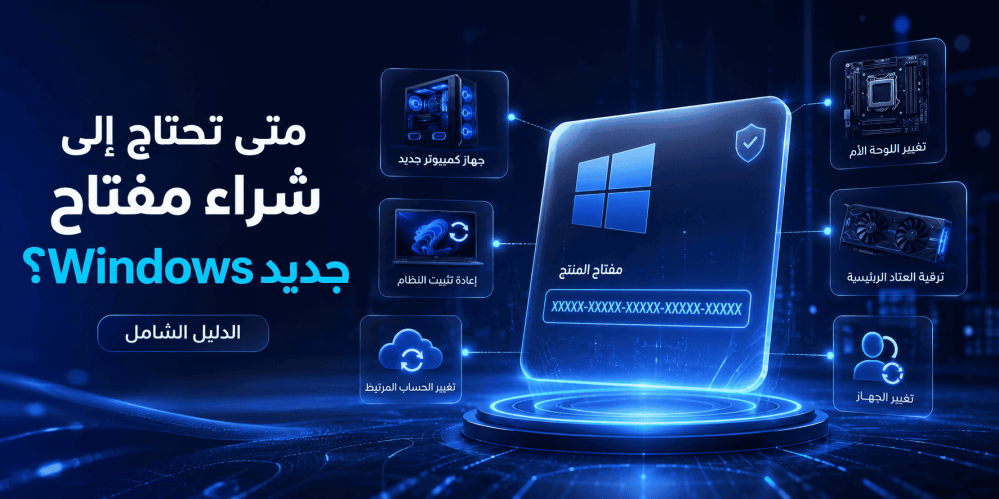
متى تحتاج إلى شراء مفتاح Windows جديد؟ الدليل الشامل
مقدمة
نظام التشغيل Windows هو العمود الفقري لأغلب أجهزة الكمبيوتر حول العالم، سواء كنت تستخدمه للأعمال أو الدراسة أو الترفيه. ولكن في مرحلة ما، قد تجد نفسك تتساءل: هل أحتاج إلى شراء مفتاح Windows جديد؟
هذا السؤال يطرأ على أذهان الكثير من المستخدمين عند بناء جهاز جديد، أو بعد تعطل اللوحة الأم، أو حتى عند محاولة إعادة تثبيت النظام. الحقيقة أن الإجابة ليست واحدة للجميع، بل تعتمد على مجموعة من العوامل والظروف الخاصة بكل مستخدم.
في هذا الدليل الشامل، سنساعدك على فهم جميع الحالات التي تحتاج فيها فعليًا إلى شراء مفتاح Windows جديد، والحالات التي يمكنك فيها الاستغناء عن ذلك. سنتناول أيضًا أنواع التراخيص المختلفة، وكيفية التحقق من حالة التفعيل، ونصائح مهمة قبل الشراء.
إذا كنت تبحث عن مفتاح Windows أصلي بسعر مناسب، فتابع القراءة حتى النهاية حيث سنرشدك إلى الخيارات المتاحة.
ما هو مفتاح Windows ولماذا هو ضروري؟
تعريف مفتاح Windows
مفتاح Windows - أو ما يُعرف أيضًا بمفتاح المنتج (Product Key) - هو رمز فريد مكون من 25 حرفًا أبجديًا ورقميًا، يُستخدم للتحقق من أن نسخة Windows التي قمت بتثبيتها أصلية ومرخصة من Microsoft. يتكون المفتاح من خمس مجموعات، كل مجموعة تحتوي على خمسة أحرف، مفصولة بشرطات، على الشكل التالي:
XXXXX-XXXXX-XXXXX-XXXXX-XXXXX
الفرق بين مفتاح Windows والترخيص
يخلط الكثير من المستخدمين بين مفهوم مفتاح Windows ومفهوم ترخيص Windows، لكن هناك فرق جوهري بينهما:
- مفتاح Windows (Product Key): هو الرمز الذي تدخله أثناء تثبيت النظام أو بعد التثبيت لتفعيل Windows. إنه بمثابة "كلمة المرور" التي تثبت أنك اشتريت الترخيص.
- ترخيص Windows (License): هو الحق القانوني لاستخدام نسخة Windows. الترخيص يحدد الشروط والأحكام، مثل عدد الأجهزة المسموح بها، وإمكانية النقل، ونوع الاستخدام.
بمعنى آخر، المفتاح هو الوسيلة، والترخيص هو الحق. يمكنك الحصول على مفتاح دون ترخيص قانوني (مثل المفاتيح المقرصنة)، وفي هذه الحالة قد يعمل Windows لفترة مؤقتة لكنه ليس قانونيًا.
أهمية استخدام ترخيص Windows أصلي
استخدام مفتاح Windows أصلي ليس مجرد التزام قانوني، بل يحمل فوائد عملية مهمة:
- الحصول على جميع التحديثات الأمنية: التحديثات المنتظمة من Microsoft تحمي جهازك من الثغرات الأمنية والبرمجيات الخبيثة.
- تفعيل جميع ميزات النظام: بعض ميزات التخصيص والأمان لا تعمل إلا مع نسخة Windows المفعلة.
- الدعم الفني الرسمي: يمكنك التواصل مع دعم Microsoft عند مواجهة أي مشكلة.
- الاستقرار والأداء: النسخ الأصلية أكثر استقرارًا ولا تعاني من مشكلات التوافق أو الإعلانات المزعجة.
- راحة البال: لا داعي للقلق من ظهور رسالة "نسخة Windows غير أصلية" أو توقف النظام عن العمل فجأة.
الحالات التي تحتاج فيها إلى شراء مفتاح Windows جديد
هناك عدة سيناريوهات تستدعي شراء مفتاح Windows جديد. دعونا نستعرضها بالتفصيل:
1. بناء جهاز كمبيوتر جديد بالكامل
إذا كنت تقوم بتجميع جهاز كمبيوتر جديد من الصفر، فأنت بحاجة مطلقة إلى مفتاح Windows جديد. الأجهزة الجديدة لا تأتي مع نظام تشغيل مثبت مسبقًا إلا إذا اشتريت جهازًا جاهزًا من شركة مصنعة مثل Dell أو HP أو Lenovo.
عند بناء جهاز جديد، ستحتاج إلى:
- شراء مفتاح Windows أصلي.
- تحميل أداة تثبيت Windows من موقع Microsoft الرسمي.
- إنشاء وسائط تثبيت (USB أو DVD).
- تثبيت Windows وإدخال المفتاح.
نصيحة: إذا كنت تبني جهازًا للاستخدام المنزلي، فإن Windows 11 Home هو الخيار الأمثل لك. يوفر جميع الميزات الأساسية التي تحتاجها بتكلفة معقولة.
2. استبدال اللوحة الأم (Motherboard)
استبدال اللوحة الأم هو أحد أكثر الأسباب شيوعًا للحاجة إلى شراء مفتاح Windows جديد، خاصة إذا كنت تستخدم ترخيص OEM.
اللوحة الأم تُعتبر "قلب" الجهاز، وتراخيص OEM مرتبطة بالجهاز (وتحديدًا باللوحة الأم). عند استبدال اللوحة الأم:
- إذا كان لديك ترخيص OEM: ستحتاج إلى شراء مفتاح جديد في معظم الحالات. Microsoft تعتبر تغيير اللوحة الأم بمثابة جهاز جديد.
- إذا كان لديك ترخيص Retail: يمكنك نقل الترخيص إلى الجهاز الجديد (أي بعد استبدال اللوحة الأم) دون الحاجة إلى شراء مفتاح جديد.
- إذا كان لديك ترخيص رقمي مرتبط بحساب Microsoft: يمكنك محاولة استعادة التفعيل من خلال حساب Microsoft، وقد تنجح العملية في بعض الحالات.
3. شراء جهاز بدون نظام تشغيل
بعض الأجهزة، خاصة أجهزة الكمبيوتر المحمولة المخصصة للأعمال أو الأجهزة المجمعة، تُباع بدون نظام تشغيل أو بنظام FreeDOS أو Linux. في هذه الحالة، ستحتاج إلى شراء مفتاح Windows جديد إذا كنت ترغب في تثبيت Windows.
4. انتهاء صلاحية الترخيص أو حظره
في بعض الحالات النادرة، قد يتم حظر مفتاح Windows الخاص بك من قبل Microsoft. يحدث هذا عادةً عندما:
- تم استخدام المفتاح بشكل غير قانوني أو توزيعه على نطاق واسع.
- تم الإبلاغ عن المفتاح كمسروق.
- انتهكت شروط الترخيص بشكل كبير.
- اشتريت المفتاح من مصدر غير موثوق.
إذا تلقيت رسالة تفيد بأن مفتاحك محظور، فالحل الوحيد هو شراء مفتاح Windows جديد من مصدر موثوق.
5. استخدام نسخة Windows غير أصلية
إذا كنت تستخدم نسخة Windows غير مفعلة أو مفعلة بمفتاح مقرصن، فقد حان الوقت لشراء مفتاح Windows أصلي. النسخ غير الأصلية:
- لا تتلقى تحديثات أمنية مهمة.
- تعرض علامة مائية مزعجة على سطح المكتب.
- قد تحتوي على برمجيات خبيثة.
- تفتقر إلى ميزات التخصيص.
- قد تتوقف عن العمل في أي لحظة.
6. الترقية من إصدار Home إلى Pro
إذا كنت تستخدم Windows 11 Home وتحتاج إلى ميزات متقدمة مثل BitLocker أو Remote Desktop أو Hyper-V، فستحتاج إلى الترقية إلى Windows 11 Pro. هذا يتطلب شراء مفتاح Windows 11 Pro جديد.
7. الحاجة إلى ترخيص تجاري أو تعليمي
إذا كنت تدير شركة أو مؤسسة تعليمية، فقد تحتاج إلى تراخيص خاصة (Volume Licensing) تختلف عن التراخيص الفردية. هذه التراخيص تتطلب شراء مفاتيح خاصة من Microsoft أو من شركاء معتمدين.
الحالات التي لا تحتاج فيها إلى شراء مفتاح Windows جديد
لحسن الحظ، هناك العديد من الحالات التي يمكنك فيها توفير المال وعدم الحاجة إلى شراء مفتاح Windows جديد:
1. إعادة تثبيت Windows على نفس الجهاز
إذا كنت تريد إعادة تثبيت Windows على نفس الجهاز (نفس اللوحة الأم)، فلا تحتاج إلى مفتاح جديد. بمجرد إعادة التثبيت، سيتعرف Windows تلقائيًا على الترخيص الرقمي المخزن على خوادم Microsoft أو في BIOS/UEFI.
2. تغيير مكونات الجهاز (عدا اللوحة الأم)
تغيير مكونات مثل:
- الذاكرة العشوائية (RAM)
- القرص الصلب (HDD/SSD)
- بطاقة الرسوميات (GPU)
- مزود الطاقة (PSU)
- المراوح ونظام التبريد
كل هذه التغييرات لا تؤثر على ترخيص Windows، ولن تحتاج إلى مفتاح جديد.
3. الترقية المجانية من Windows 10 إلى Windows 11
Microsoft لا تزال تقدم ترقية مجانية من Windows 10 إلى Windows 11 للأجهزة المؤهلة. إذا كان جهازك يعمل بنسخة أصلية من Windows 10، فيمكنك الترقية إلى Windows 11 دون شراء مفتاح Windows جديد.
4. امتلاك ترخيص رقمي مرتبط بحساب Microsoft
إذا قمت بربط ترخيص Windows بحساب Microsoft الخاص بك، فيمكنك استعادة التفعيل بعد تغيير بعض مكونات الجهاز (بما في ذلك اللوحة الأم في بعض الحالات) من خلال أداة استكشاف الأخطاء ومصلحها.
للقيام بذلك:
- اذهب إلى Settings > Update & Security > Activation.
- اختر Troubleshoot.
- اختر I changed hardware on this device recently.
- سجل الدخول بحساب Microsoft واختر الجهاز الذي تريد استعادة الترخيص عليه.
5. شراء جهاز جديد مع Windows مثبت مسبقًا
إذا اشتريت جهاز كمبيوتر محمول أو مكتبي جاهز من شركة مصنعة كبرى، فغالبًا ما يأتي مع Windows مثبت ومفعل مسبقًا. في هذه الحالة، لا تحتاج إلى شراء مفتاح إضافي.
أنواع تراخيص Windows بالتفصيل
لفهم متى تحتاج إلى شراء مفتاح Windows جديد، من الضروري أن تفهم أنواع التراخيص المتاحة:
ترخيص OEM (Original Equipment Manufacturer)
ترخيص OEM هو الترخيص الذي يأتي مثبتًا مسبقًا على الأجهزة الجديدة من الشركات المصنعة مثل Dell وHP وLenovo وAsus.
خصائص ترخيص OEM:
- مرتبط بالجهاز (اللوحة الأم) ولا يمكن نقله إلى جهاز آخر.
- أقل سعرًا من ترخيص Retail.
- الدعم الفني يأتي من الشركة المصنعة للجهاز، وليس من Microsoft مباشرة.
- عند استبدال اللوحة الأم، يفقد الترخيص صلاحيته.
ترخيص Retail (البيع بالتجزئة)
ترخيص Retail هو الترخيص الذي تشتريه بشكل منفصل، سواء من متجر Microsoft الرسمي أو من متاجر التجزئة المعتمدة.
خصائص ترخيص Retail:
- يمكن نقله من جهاز إلى آخر (طالما تم إلغاء التفعيل على الجهاز القديم).
- أعلى سعرًا من ترخيص OEM.
- الدعم الفني يأتي من Microsoft مباشرة.
- مرونة أكبر في الترقية وتغيير مكونات الجهاز.
الترخيص الرقمي (Digital License)
الترخيص الرقمي هو نوع حديث من التراخيص لا يتطلب إدخال مفتاح منتج بشكل يدوي. بدلاً من ذلك، يرتبط الترخيص بحساب Microsoft الخاص بك و/أو بالجهاز.
خصائص الترخيص الرقمي:
- لا حاجة لإدخال مفتاح عند إعادة التثبيت.
- يمكن ربطه بحساب Microsoft لتسهيل النقل.
- يُستخدم بشكل أساسي مع الترقيات المجانية من Windows 10 إلى Windows 11.
مقارنة شاملة بين أنواع التراخيص
| الميزة | ترخيص OEM | ترخيص Retail | الترخيص الرقمي | |
| السعر | منخفض | مرتفع | يختلف | |
| إمكانية النقل | غير قابل للنقل | قابل للنقل | قابل للنقل (مع حساب Microsoft) | |
| الدعم الفني | من الشركة المصنعة | من Microsoft | من Microsoft | |
| الارتباط | باللوحة الأم | بالمستخدم | بحساب Microsoft | |
| المرونة | محدودة | عالية | متوسطة إلى عالية | |
| مناسب لـ | الأجهزة الجاهزة | بناة الأجهزة والمطورين | الترقيات والتثبيتات الحديثة |
كيفية التحقق من حالة تفعيل Windows لديك
قبل أن تقرر شراء مفتاح Windows جديد، تأكد أولاً من حالة تفعيل نظامك الحالي:
الطريقة الأولى: من خلال الإعدادات
- اضغط على Windows + I لفتح الإعدادات.
- اذهب إلى System > Activation (في Windows 11) أو Update & Security > Activation (في Windows 10).
- ابحث عن حالة التفعيل:
- Windows is activated: نظامك مفعل ولا تحتاج إلى مفتاح جديد.
- Windows is not activated: تحتاج إلى شراء مفتاح وتفعيل النظام.
الطريقة الثانية: باستخدام موجه الأوامر (Command Prompt)
- افتح Command Prompt كمسؤول.
- اكتب الأمر التالي واضغط Enter:
slmgr /xpr
ستظهر نافذة تخبرك بحالة التفعيل.
الطريقة الثالثة: التحقق من نوع الترخيص
لمعرفة نوع الترخيص المثبت على جهازك:
- افتح Command Prompt كمسؤول.
- اكتب الأمر التالي:
slmgr /dli
- ستظهر نافذة تحتوي على معلومات الترخيص، بما في ذلك:
- نوع الترخيص (OEM أو Retail أو Volume).
- حالة التفعيل.
- جزء من مفتاح المنتج.
ماذا تفعل إذا فقدت مفتاح Windows؟
فقدان مفتاح Windows لا يعني بالضرورة أنك بحاجة إلى شراء مفتاح Windows جديد. جرب هذه الحلول أولاً:
1. البحث في حساب Microsoft
إذا قمت بربط ترخيصك بحساب Microsoft، يمكنك استعادته بسهولة:
- سجل الدخول إلى account.microsoft.com.
- اذهب إلى Devices وابحث عن جهازك.
- الترخيص الرقمي سيكون مرتبطًا بحسابك.
2. استخدام أدوات استرداد المفاتيح
هناك أدوات مجانية يمكنها استخراج مفتاح Windows من النظام الحالي (إذا كان لا يزال مثبتًا):
- ProduKey من NirSoft
- ShowKeyPlus من متجر Microsoft
- Belarc Advisor
تنبيه: استخدم هذه الأدوات فقط على جهازك الشخصي. لا تستخدمها لاستخراج مفاتيح من أجهزة لا تملكها.
3. التحقق من ملصق الجهاز
في الأجهزة القديمة، قد تجد ملصقًا يحمل مفتاح Windows على:
- أسفل الجهاز المحمول.
- جانب الجهاز المكتبي.
- داخل علبة الجهاز الأصلية.
Windows 11 Home - الخيار الأمثل للمستخدمين المنزليين
إذا كنت قد قررت أنك بحاجة إلى شراء مفتاح Windows جديد، فإن Windows 11 Home هو الخيار المثالي لمعظم المستخدمين المنزليين.
ما الذي يقدمه Windows 11 Home؟
- واجهة مستخدم حديثة: تصميم جديد بالكامل مع قائمة Start في المنتصف وزوايا مستديرة.
- أداء محسن: إدارة أفضل للذاكرة والطاقة، مما يعني سرعة أعلى وعمر بطارية أطول.
- Microsoft Store الجديد: متجر تطبيقات محسن مع دعم تطبيقات Android.
- Microsoft Edge: متصفح سريع وآمن مع ميزات خصوصية متقدمة.
- Windows Hello: تسجيل دخول آمن باستخدام الوجه أو بصمة الإصبع.
- DirectX 12 Ultimate: للحصول على أفضل أداء في الألعاب.
- تطبيق Xbox: للوصول إلى مكتبة ألعاب Xbox Game Pass.
- Microsoft Teams: مدمج مباشرة في شريط المهام.
- تطبيقات Snap Layouts: لتنظيم النوافذ بسهولة على الشاشة.
متى تحتاج إلى Windows 11 Pro بدلاً من Home؟
إذا كنت تحتاج إلى الميزات التالية، فقد يكون Windows 11 Pro خيارًا أفضل:
- BitLocker: لتشفير القرص الصلب بالكامل.
- Remote Desktop: للاتصال بجهازك عن بُعد.
- Hyper-V: لإنشاء أجهزة افتراضية.
- Windows Sandbox: لاختبار البرامج في بيئة معزولة.
- Group Policy: لإدارة إعدادات متقدمة.
أما إذا كنت مستخدمًا منزليًا عاديًا، فإن Windows 11 Home يلبي جميع احتياجاتك بكفاءة.
نصائح مهمة قبل شراء مفتاح Windows جديد
1. اشترِ من مصدر موثوق
أهم نصيحة على الإطلاق: لا تشترِ مفتاح Windows من مصادر غير موثوقة. المفاتيح الرخيصة جدًا قد تكون:
- مسروقة أو مخترقة.
- مفاتيح OEM تُباع بشكل غير قانوني.
- مفاتيح تعليمية أو تطوعية يُعاد بيعها.
- مفاتيح مزيفة لا تعمل.
اشترِ دائمًا من متاجر معتمدة وموثوقة.
2. تحقق من توافق الجهاز
قبل شراء مفتاح Windows جديد، تأكد من أن جهازك يلبي متطلبات Windows 11:
| المتطلب | الحد الأدنى | |
| المعالج | 1 GHz أو أسرع مع نواتين على الأقل (64-bit) | |
| الذاكرة | 4 GB RAM | |
| التخزين | 64 GB على الأقل | |
| البرنامج الثابت | UEFI مع دعم Secure Boot | |
| TPM | Trusted Platform Module 2.0 | |
| بطاقة الرسوميات | DirectX 12 مع WDDM 2.0 | |
| الشاشة | 720p على الأقل، 9 بوصات أو أكبر |
3. اختر الإصدار المناسب لاحتياجاتك
- Windows 11 Home: للاستخدام المنزلي والألعاب والترفيه.
- Windows 11 Pro: للأعمال والمطورين والمستخدمين المتقدمين.
4. احتفظ بنسخة من المفتاح
بعد الشراء، احتفظ بنسخة من المفتاح في مكان آمن:
- اكتبه في ملف نصي واحفظه في مكان آمن.
- احتفظ بنسخة في بريدك الإلكتروني.
- التقط صورة للمفتاح واحفظها في مكان آمن.
5. اربط الترخيص بحساب Microsoft
بعد التفعيل، اربط ترخيصك بحساب Microsoft لتسهيل استعادته في المستقبل:
- اذهب إلى Settings > Accounts > Your info.
- اختر Sign in with a Microsoft account instead.
- اتبع التعليمات لربط حسابك.
الخلاصة
شراء مفتاح Windows جديد ليس ضروريًا في جميع الحالات. إليك ملخص سريع:
تحتاج إلى شراء مفتاح جديد عندما:
- تبني جهاز كمبيوتر جديدًا.
- تستبدل اللوحة الأم (خاصة مع ترخيص OEM).
- تشتري جهازًا بدون نظام تشغيل.
- تستخدم نسخة غير أصلية من Windows.
- تريد الترقية من Home إلى Pro.
- تم حظر مفتاحك الحالي.
لا تحتاج إلى شراء مفتاح جديد عندما:
- تعيد تثبيت Windows على نفس الجهاز.
- تغير مكونات بسيطة مثل RAM أو SSD.
- ترقي من Windows 10 إلى Windows 11 مجانًا.
- تمتلك ترخيصًا رقميًا مرتبطًا بحساب Microsoft.
- تشتري جهازًا جديدًا مع Windows مثبت مسبقًا.
في النهاية، الاستثمار في مفتاح Windows أصلي هو استثمار في أمان جهازك واستقراره وراحة بالك. اختر الترخيص المناسب لاحتياجاتك، واشترِ من مصدر موثوق، واربطه بحساب Microsoft لضمان سهولة استعادته في المستقبل.