
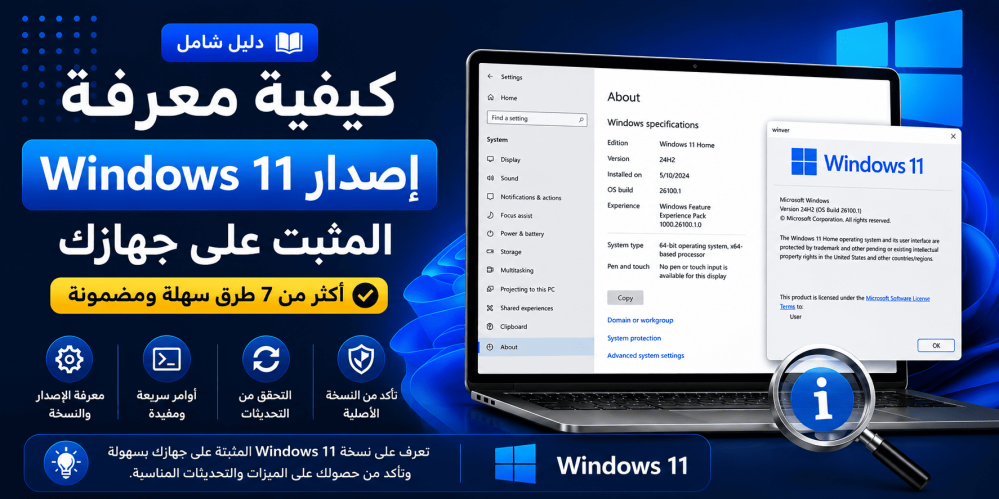
كيفية معرفة إصدار Windows 11 المثبت على جهازك
قد تحتاج إلى معرفة إصدار Windows 11 المثبت على جهازك قبل تثبيت برنامج جديد، أو شراء مفتاح تفعيل، أو الحصول على دعم فني، أو حتى التأكد من أنك تستخدم النسخة المناسبة لاحتياجاتك.
يخلط الكثير من المستخدمين بين إصدار النظام (Home أو Pro أو Enterprise) وبين رقم الإصدار (مثل 24H2 أو 23H2)، بينما لكل منهما وظيفة مختلفة. لذلك ستتعرف في هذا الدليل على جميع الطرق الرسمية لمعرفة نسخة Windows 11 المثبتة على جهازك، بالإضافة إلى فهم معنى كل معلومة تظهر لك.
لماذا تحتاج إلى معرفة إصدار Windows 11؟
معرفة إصدار النظام تساعدك في:
- التأكد من توافق البرامج.
- معرفة الميزات المتوفرة لديك.
- اختيار مفتاح التفعيل الصحيح.
- تنزيل التعريفات المناسبة.
- الحصول على الدعم الفني المناسب.
- معرفة ما إذا كنت بحاجة إلى ترقية الإصدار.
ما المقصود بإصدار Windows 11؟
عند الحديث عن Windows 11 توجد عدة معلومات مختلفة:

لذلك قد يكون جهازان يعملان بنظام Windows 11 Pro ولكن أحدهما على إصدار 23H2 والآخر على 24H2.
الطريقة الأولى: معرفة إصدار Windows 11 من الإعدادات
وهي أسهل طريقة لمعظم المستخدمين.
الخطوات
- افتح الإعدادات (Settings).
- انتقل إلى النظام (System).
- اختر حول (About).
- مرر للأسفل إلى قسم Windows Specifications.
ستجد معلومات مثل:
- Edition
- Version
- Installed On
- OS Build
وهذه هي أهم البيانات المتعلقة بنظام التشغيل.
الطريقة الثانية: استخدام أمر winver
تعتبر من أسرع الطرق.
الخطوات
- اضغط Windows + R.
- اكتب:
winver
- اضغط Enter.
ستظهر نافذة تحتوي على:
- اسم النظام
- الإصدار
- رقم البناء
- معلومات الترخيص
وهذه الطريقة يستخدمها كثير من مسؤولي الأنظمة لأنها سريعة ودقيقة.
الطريقة الثالثة: استخدام معلومات النظام (System Information)
يمكنك كذلك معرفة تفاصيل أكثر عن الجهاز.
الخطوات
- افتح قائمة Start.
- ابحث عن:
System Information
- افتح التطبيق.
ستجد:
- إصدار ويندوز
- نوع النظام
- الشركة المصنعة
- إصدار BIOS
- مواصفات الجهاز بالكامل
الطريقة الرابعة: استخدام موجه الأوامر (Command Prompt)
افتح موجه الأوامر ثم اكتب:
systeminfo
بعد عدة ثوانٍ ستظهر معلومات كثيرة، منها:
- نظام التشغيل
- رقم الإصدار
- إصدار البناء
- معلومات المعالج
- الذاكرة
الطريقة الخامسة: استخدام PowerShell
إذا كنت تفضل PowerShell فاكتب:
Get-ComputerInfo
أو:
(Get-ComputerInfo).WindowsVersion
وستظهر معلومات النظام بسهولة.
الطريقة السادسة: معرفة نسخة Windows من شاشة التفعيل
يمكنك أيضاً معرفة الإصدار من خلال:
- الإعدادات.
- النظام.
- التفعيل (Activation).
ستظهر معلومات مثل:
- نسخة Windows
- حالة التفعيل
- نوع الترخيص
وهذه الطريقة مفيدة عند التحقق من حالة النظام بعد إدخال مفتاح المنتج.
الطريقة السابعة: استخدام مربع البحث
من قائمة Start ابحث عن:
About your PC
ثم افتح الصفحة مباشرة لمشاهدة جميع معلومات النظام.
كيف تعرف إذا كان لديك Windows 11 Home أو Pro؟
اذهب إلى:
Settings → System → About
ثم ابحث عن:
Edition
قد تجد إحدى النسخ التالية:
- Windows 11 Home
- Windows 11 Pro
- Windows 11 Pro for Workstations
- Windows 11 Enterprise
- Windows 11 Education
وهذه هي النسخة الفعلية المثبتة على جهازك.
الفرق بين إصدار النظام ورقم الإصدار
من أكثر الأخطاء شيوعًا الاعتقاد أن:
- Windows 11 Home = 24H2
وهذا غير صحيح.
مثال:

الإصدار (Edition) يحدد الميزات المتوفرة، بينما رقم الإصدار (Version) يحدد مستوى تحديث النظام.
ماذا لو لم يكن لديك أحدث إصدار؟
يمكنك تحديث النظام عبر:
- الإعدادات.
- Windows Update.
- التحقق من وجود تحديثات.
- تثبيت آخر إصدار متاح.
التحديثات تضيف:
- تحسينات الأداء.
- إصلاحات أمنية.
- ميزات جديدة.
- تحسين التوافق مع البرامج.
متى تحتاج إلى معرفة إصدار Windows 11؟
قد تحتاج إلى ذلك عند:
- شراء مفتاح تفعيل.
- تثبيت برنامج احترافي.
- ترقية النظام.
- التواصل مع الدعم الفني.
- تحديث التعريفات.
- تثبيت الألعاب الحديثة.
- استخدام ميزات مثل BitLocker أو Remote Desktop.
هل يمكن تغيير Windows 11 Home إلى Pro؟
نعم، يمكن الترقية من Home إلى Pro دون إعادة تثبيت النظام، وذلك باستخدام مفتاح ترقية صالح. عند الترقية ستُضاف ميزات احترافية مثل:
- تشفير BitLocker.
- Remote Desktop.
- Hyper-V.
- Group Policy.
إذا كنت تستخدم الجهاز للأعمال أو تحتاج إلى هذه الميزات، فقد تكون الترقية خيارًا مناسبًا.
نصائح مهمة
- تأكد دائمًا من معرفة نسخة النظام قبل شراء مفتاح التفعيل.
- حدّث النظام باستمرار للحصول على أحدث التحسينات الأمنية.
- احتفظ بنسخة احتياطية قبل إجراء أي ترقية رئيسية.
- استخدم الطرق الرسمية فقط لمعرفة معلومات النظام.
الخلاصة
معرفة إصدار Windows 11 عملية بسيطة لكنها مهمة، سواء كنت تريد تثبيت برنامج جديد، أو شراء مفتاح تفعيل، أو التحقق من توافق جهازك مع متطلبات معينة. يمكنك استخدام الإعدادات أو أمر winver أو أدوات النظام الأخرى للوصول إلى جميع المعلومات التي تحتاجها خلال ثوانٍ.
إذا اكتشفت أن جهازك يعمل بإصدار Windows 11 Home وترغب في استخدام نسخة أصلية مع تفعيل دائم، فمن الأفضل اختيار مفتاح أصلي متوافق مع الإصدار المثبت لديك لضمان الحصول على جميع التحديثات والميزات الرسمية.
الأسئلة الشائعة (FAQ)
كيف أعرف إصدار Windows 11 المثبت على جهازي؟
يمكنك الدخول إلى الإعدادات > النظام > حول ثم مراجعة قسم Windows Specifications.
ما الفرق بين Windows 11 Home وPro؟
يقدم Windows 11 Pro ميزات إضافية مخصصة للأعمال مثل BitLocker وRemote Desktop وHyper-V، بينما يركز Home على الاستخدام الشخصي.
هل أمر winver آمن؟
نعم، فهو أمر مدمج في ويندوز يعرض معلومات النظام فقط.
هل يمكن معرفة نسخة ويندوز بدون الإنترنت؟
نعم، جميع الطرق المذكورة تعمل دون الحاجة إلى اتصال بالإنترنت.
ما المقصود بـ OS Build؟
هو رقم البناء الخاص بالإصدار الحالي من Windows، ويُستخدم لمعرفة مستوى التحديثات المثبتة.
هل Version وEdition هما الشيء نفسه؟
لا، Edition تشير إلى نوع النسخة مثل Home أو Pro، بينما Version تشير إلى الإصدار البرمجي مثل 24H2.
هل يمكن ترقية Windows 11 Home إلى Pro؟
نعم، باستخدام مفتاح ترقية أصلي متوافق.
لماذا يطلب الدعم الفني معرفة إصدار Windows؟
لأن بعض المشكلات أو الميزات تعتمد على نسخة النظام ورقم الإصدار.
كيف أعرف إذا كان النظام 64 بت؟
من صفحة About ستجد خانة System type التي توضح نوع معمارية النظام.
المنتجات الموصى بها
Windows 11 Home
رابط المنتج:
https://active-key.com/ar/windows-11-home/p1679650166
إذا تأكدت أن جهازك يعمل بإصدار Windows 11 Home وتحتاج إلى تفعيل النسخة الأصلية أو إعادة تنشيطها بعد تثبيت النظام، فإن هذا المنتج يوفر مفتاح تفعيل أصلي متوافق مع نسخة Windows 11 Home، مما يتيح لك الاستفادة من جميع التحديثات والميزات الرسمية.