
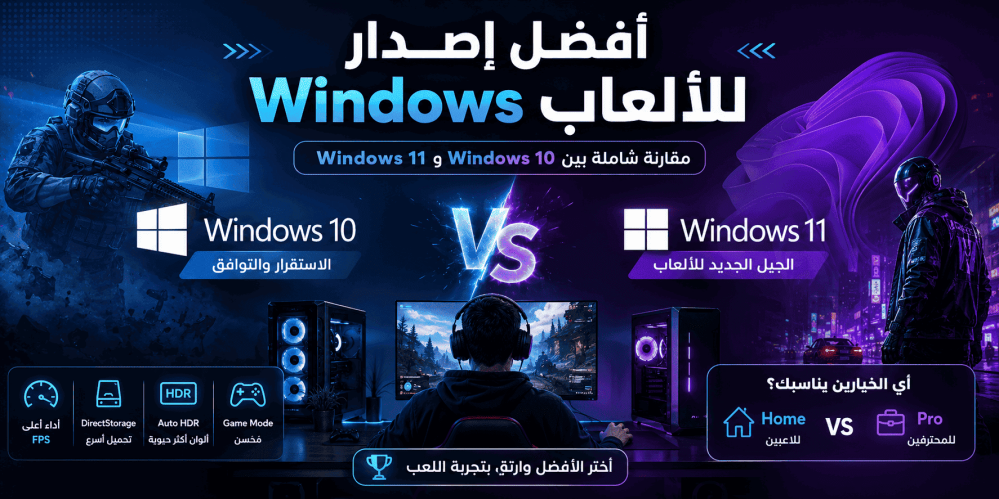
أفضل إصدار Windows للألعاب: مقارنة شاملة بين Windows 10 و Windows 11
عند بناء جهاز ألعاب جديد أو ترقية نظام التشغيل الحالي، يبرز سؤال جوهري في ذهن كل لاعب: ما هو أفضل إصدار Windows للألعاب؟ هل يجب التمسك بنظام Windows 10 المُجرّب والمستقر، أم الانتقال إلى Windows 11 بميزاته الحديثة وتقنياته المتطورة؟ وهل هناك فرق حقيقي بين إصدارَي Home و Pro عندما يتعلق الأمر بتجربة اللعب؟
في هذا الدليل الشامل، سنقدم لك إجابات واضحة ومفصلة مدعومة بالحقائق التقنية ونتائج اختبارات الأداء، لمساعدتك على اتخاذ القرار الصحيح.
Windows 10 للألعاب: هل ما زال خياراً جيداً؟
أُطلق Windows 10 في عام 2015، وسرعان ما أصبح نظام التشغيل المفضل لدى اللاعبين بفضل استقراره العالي وتوافقه الواسع مع مكتبة ضخمة من الألعاب. لكن مع اقتراب موعد انتهاء الدعم الرسمي في أكتوبر 2025، يطرح السؤال نفسه: هل ما زال Windows 10 خياراً منطقياً للألعاب؟
أداء Windows 10 في الألعاب
حتى يومنا هذا، يُقدّم Windows 10 أداءً ممتازاً في الألعاب. معظم اختبارات الأداء تُظهر أن الفارق في معدّل الإطارات (FPS) بين Windows 10 و Windows 11 طفيف جداً في الألعاب التي لا تستفيد من تقنيات Windows 11 الحصرية. إذا كنت تمتلك جهازاً بمواصفات متوسطة أو عالية وتلعب ألعاباً تعتمد على DirectX 11 أو الإصدارات الأقدم، فستحصل على تجربة شبه متطابقة على كلا النظامين.
ميزات الألعاب في Windows 10
يحتوي Windows 10 على عدد من الميزات المخصصة للألعاب:
- Game Mode: وضع يُحسّن أداء الألعاب عبر تخصيص موارد النظام بشكل ذكي.
- Game Bar: شريط أدوات مدمج لتسجيل اللقطات وبث الألعاب ومراقبة الأداء.
- DirectX 12: واجهة برمجية رسومية متقدمة تُحسّن كفاءة استخدام المعالج وبطاقة الرسوميات.
- توافق واسع: يدعم جميع الألعاب الحديثة والقديمة تقريباً دون مشاكل.
متى يكون Windows 10 خياراً مناسباً؟
قد يكون Windows 10 خياراً جيداً في الحالات التالية:
- إذا كان جهازك لا يفي بمتطلبات Windows 11 (خاصة TPM 2.0).
- إذا كنت تلعب ألعاباً قديمة لا تستفيد من تقنيات Windows 11.
- إذا كنت تفضّل الاستقرار المُطلق وتخشى من مشاكل التوافق.
لكن مع اقتراب نهاية الدعم، يصبح البقاء على Windows 10 مخاطرة أمنية متزايدة. فبعد أكتوبر 2025، لن تحصل على تحديثات أمان، مما يعرّض جهازك للثغرات.
Windows 11 للألعاب: الجيل الجديد من تجربة اللعب
صُمّم Windows 11 من الألف إلى الياء ليكون نظام التشغيل الأمثل للألعاب. وقد صرّحت Microsoft بأن Windows 11 هو "أفضل Windows للألعاب على الإطلاق". دعونا نستعرض الميزات التي تجعل هذا الادعاء حقيقياً.
DirectStorage: تقنية ثورية لتحميل الألعاب
DirectStorage هي التقنية الأكثر تأثيراً في تجربة الألعاب على Windows 11. كانت هذه التقنية حصرية لمنصات Xbox Series X|S، ثم جلبتها Microsoft إلى الحواسيب الشخصية.
كيف تعمل؟
- في الأنظمة التقليدية، تمر بيانات الألعاب عبر المعالج المركزي (CPU) قبل أن تصل إلى بطاقة الرسوميات (GPU)، مما يُسبب اختناقاً في الأداء.
- مع DirectStorage، تُنقل البيانات مباشرة من قرص التخزين NVMe SSD إلى بطاقة الرسوميات، متجاوزةً المعالج المركزي.
- النتيجة: أوقات تحميل أقل بكثير، وعوالم ألعاب أكثر تفصيلاً تُحمّل بشكل فوري تقريباً.
تتطلب هذه التقنية:
- Windows 11 (أو Windows 10 بإصدار 1909 وما فوق مع دعم محدود).
- قرص NVMe SSD بسعة 1 تيرابايت على الأقل (يُفضّل).
- بطاقة رسوميات تدعم DirectX 12 Ultimate.
Auto HDR: ألوان أكثر حيوية
تقنية Auto HDR تُحسّن تلقائياً جودة الصورة في الألعاب التي صُمّمت أصلاً بتقنية SDR (المدى الديناميكي القياسي)، لتبدو أقرب إلى ألعاب HDR.
- تُضيف عمقاً أكبر للألوان.
- تُحسّن التباين بين المناطق المضيئة والمظلمة.
- تعمل تلقائياً دون الحاجة إلى إعدادات معقدة.
- تتطلب شاشة تدعم HDR.
هذه الميزة حصرية لنظام Windows 11، وهي تُحدث فرقاً بصرياً ملحوظاً في مئات الألعاب.
Game Mode المُحسّن
في Windows 11، حصل Game Mode على تحسينات جوهرية:
- إدارة أفضل لموارد النظام.
- تقليل تداخل عمليات الخلفية أثناء اللعب.
- تحسين استقرار معدّل الإطارات.
- دعم أفضل لتقنيات تعدد المهام.
DirectX 12 Ultimate
Windows 11 يدعم DirectX 12 Ultimate بشكل كامل، والذي يتضمن:
- Ray Tracing: تتبّع الأشعة لمحاكاة واقعية للإضاءة والانعكاسات.
- Variable Rate Shading (VRS): تحسين الأداء عبر تخصيص قوة المعالجة الرسومية للمناطق الأكثر أهمية في المشهد.
- Mesh Shaders: معالجة أكثر كفاءة للهندسة الرسومية المعقدة.
- Sampler Feedback: تحميل أكثر ذكاءً للأنسجة الرسومية.
دعم معالجات الجيل الجديد
يستفيد Windows 11 من معمارية معالجات Intel من الجيل الثاني عشر وما فوق (Alder Lake وما بعدها) بفضل Intel Thread Director، الذي يُحسّن جدولة المهام بين الأنوية عالية الأداء (P-cores) والأنوية الموفرة للطاقة (E-cores). هذا يعني:
- أداء أفضل في الألعاب.
- استهلاك أقل للطاقة.
- تجربة أكثر سلاسة عند تشغيل تطبيقات متعددة مع اللعبة.
مقارنة أداء الألعاب: Windows 10 vs Windows 11
لنستعرض مقارنة موضوعية بين النظامين من حيث الجوانب التي تهم اللاعبين:
| الميزة | Windows 10 | Windows 11 | |
| DirectStorage | دعم محدود | دعم كامل | |
| Auto HDR | غير متوفر | متوفر | |
| DirectX 12 Ultimate | دعم جزئي | دعم كامل | |
| Game Mode | أساسي | مُحسّن | |
| دعم معالجات الجيل الجديد | محدود | كامل | |
| معدّل الإطارات (FPS) | ممتاز | ممتاز (متقارب جداً) | |
| استقرار النظام | عالي جداً | عالي | |
| توافق الألعاب القديمة | ممتاز | جيد جداً | |
| تحديثات الأمان | حتى أكتوبر 2025 | مستمرة | |
| واجهة المستخدم | تقليدية | حديثة ومُحسّنة |
كما يتضح من الجدول، الفارق في معدّل الإطارات الخام بين النظامين طفيف جداً في معظم الألعاب. لكن Windows 11 يتفوّق بوضوح في الميزات الحديثة التي تُحسّن تجربة اللعب بشكل عام، لا سيما مع الألعاب الجديدة التي تستفيد من DirectStorage و Auto HDR.
Windows 11 Home vs Windows 11 Pro للألعاب
عند شراء ترخيص Windows 11، ستواجه خيارين رئيسيين: Home و Pro. السؤال الذي يطرحه الكثير من اللاعبين: هل هناك فرق في أداء الألعاب بين الإصدارين؟
الإجابة المختصرة: لا يوجد أي فرق في أداء الألعاب بين Windows 11 Home و Windows 11 Pro.
كلا الإصدارين يستخدمان نفس النواة (Kernel) ونفس نظام إدارة الموارد. جميع ميزات الألعاب التي ذكرناها سابقاً - DirectStorage و Auto HDR و Game Mode و DirectX 12 Ultimate - متوفرة في كلا الإصدارين.
الفروقات الأساسية بين Home و Pro
| الميزة | Windows 11 Home | Windows 11 Pro | |
| DirectStorage | ✓ | ✓ | |
| Auto HDR | ✓ | ✓ | |
| Game Mode | ✓ | ✓ | |
| DirectX 12 Ultimate | ✓ | ✓ | |
| BitLocker (تشفير القرص) | ✗ | ✓ | |
| Remote Desktop | ✗ | ✓ | |
| Hyper-V (الآلات الافتراضية) | ✗ | ✓ | |
| Windows Sandbox | ✗ | ✓ | |
| Group Policy Editor | ✗ | ✓ | |
| دعم ذاكرة RAM | حتى 128 جيجابايت | حتى 2 تيرابايت | |
| دعم معالجين فيزيائيين | ✗ | ✓ |
هل يحتاج اللاعب إلى Windows 11 Pro؟
بالنسبة للغالبية العظمى من اللاعبين، Windows 11 Home كافٍ تماماً. لكن هناك حالات قد يكون فيها Windows 11 Pro خياراً أفضل:
- إذا كنت منشئ محتوى: ميزات مثل BitLocker و Remote Desktop مفيدة لمنتجي المحتوى الذين يتعاملون مع بيانات حساسة أو يحتاجون إلى الوصول عن بُعد.
- إذا كنت تجري بثاً مباشراً (Streaming): إدارة أفضل للشبكة والموارد.
- إذا كنت تستخدم جهازك للألعاب والعمل معاً: ميزات Pro تجعل الجهاز أكثر مرونة للاستخدام المهني.
- إذا كنت تخطط لاستخدام إعدادات متطورة: مثل تعدد المعالجات أو كميات ضخمة من الذاكرة.
إذا كنت ترغب في الحصول على ترخيص أصلي يمنحك جميع ميزات Windows 11 الاحترافية مع مرونة الاستخدام الشخصي والمهني، فإن Windows 11 Pro يُعد استثماراً ذكياً يضمن لك تجربة كاملة دون أي تنازلات.
متطلبات تشغيل Windows 11 للألعاب
قبل الانتقال إلى Windows 11، تأكد من أن جهازك يفي بالمتطلبات الدنيا:
| المتطلب | الحد الأدنى | |
| المعالج | 1 جيجاهرتز، ثنائي النواة، 64-bit | |
| الذاكرة (RAM) | 4 جيجابايت | |
| التخزين | 64 جيجابايت | |
| TPM | الإصدار 2.0 | |
| Secure Boot | مدعوم | |
| DirectX 12 | بطاقة رسوميات متوافقة | |
| الشاشة | 720p، 9 بوصة |
TPM 2.0 و Secure Boot
أكثر المتطلبات إثارة للجدل هو TPM 2.0. هذه الشريحة أو التقنية المدمجة في المعالج تُوفّر أماناً إضافياً على مستوى العتاد. معظم اللوحات الأم الحديثة تدعم TPM 2.0، لكن قد تحتاج إلى تفعيله من إعدادات BIOS.
المعالج المدعوم
يدعم Windows 11 رسمياً:
- معالجات Intel من الجيل الثامن وما فوق.
- معالجات AMD Ryzen 2000 وما فوق.
إذا كان معالجك أقدم، يمكنك تثبيت Windows 11 عبر تجاوز هذه المتطلبات، لكن Microsoft لا توصي بذلك وقد لا تحصل على التحديثات.
نصائح لتحسين أداء الألعاب على Windows
سواء اخترت Windows 10 أو Windows 11، هناك مجموعة من الإعدادات التي تُحسّن أداء الألعاب بشكل ملحوظ:
1. تحديث تعريفات بطاقة الرسوميات
تأكد دائماً من تثبيت أحدث تعريفات بطاقة الرسوميات:
- NVIDIA: عبر GeForce Experience أو الموقع الرسمي.
- AMD: عبر AMD Adrenalin أو الموقع الرسمي.
- Intel: عبر Intel Driver & Support Assistant.
التعريفات الحديثة تتضمن تحسينات خاصة للألعاب الجديدة وقد تُحدث فرقاً يصل إلى 10-15% في الأداء.
2. تفعيل Game Mode
- افتح الإعدادات > الألعاب > Game Mode.
- تأكد من تفعيل الخيار.
- هذا يمنع Windows Update من إعادة التشغيل أثناء اللعب ويُحسّن تخصيص الموارد.
3. تعطيل برامج الخلفية غير الضرورية
- افتح إدارة المهام (Ctrl + Shift + Esc).
- اذهب إلى تبويب بدء التشغيل.
- عطّل البرامج التي لا تحتاجها عند بدء تشغيل الجهاز.
4. ضبط إعدادات الطاقة
- اذهب إلى لوحة التحكم > خيارات الطاقة.
- اختر خطة الأداء العالي أو Ultimate Performance (إن كانت متوفرة).
- هذا يضمن أقصى أداء من المعالج وبطاقة الرسوميات.
5. تحسين إعدادات الرسوميات داخل اللعبة
- استخدم تقنيات DLSS (من NVIDIA) أو FSR (من AMD) لتحسين الأداء دون التضحية الكبيرة بجودة الصورة.
- جرّب خفض إعدادات الظلال والانعكاسات أولاً، فهي الأكثر استهلاكاً للموارد.
- حدد معدّل الإطارات بما يتناسب مع معدّل تحديث شاشتك.
6. استخدام قرص NVMe SSD
إذا كنت لا تزال تستخدم قرصاً صلباً تقليدياً (HDD)، فإن الترقية إلى NVMe SSD ستُحدث فرقاً هائلاً في:
- سرعة تحميل الألعاب.
- سرعة تحميل الأنظمة والعوالم المفتوحة.
- الاستجابة العامة للنظام.
7. مراقبة حرارة الجهاز
ارتفاع درجة الحرارة يؤدي إلى thermal throttling، أي خفض أداء المعالج وبطاقة الرسوميات تلقائياً لحماية العتاد. استخدم برامج مثل HWMonitor أو MSI Afterburner لمراقبة الحرارة والتأكد من أن التبريد كافٍ.
الخلاصة: ما هو أفضل إصدار Windows للألعاب؟
بعد هذه المقارنة الشاملة، يمكننا تقديم التوصيات التالية:
| حالتك | التوصية | |
| جهاز جديد بمواصفات حديثة | Windows 11 | |
| جهاز قديم لا يدعم TPM 2.0 | Windows 10 (حتى أكتوبر 2025) | |
| لاعب يريد أحدث التقنيات | Windows 11 | |
| لاعب يهتم بالاستقرار فقط | Windows 10 (مؤقتاً) | |
| لاعب + استخدام مهني | Windows 11 Pro | |
| لاعب عادي بدون احتياجات خاصة | Windows 11 Home |
الخلاصة النهائية:
إذا كنت تبني جهاز ألعاب جديداً أو تُفكّر في ترقية نظامك، فإن Windows 11 هو الخيار الأفضل بلا منازع. تقنيات مثل DirectStorage و Auto HDR و DirectX 12 Ultimate تجعله منصة الألعاب المثالية للحاضر والمستقبل. الفارق في الأداء الخام قد يكون طفيفاً اليوم، لكن الفجوة ستتسع لصالح Windows 11 مع إطلاق المزيد من الألعاب التي تستفيد من تقنياته الحصرية.
أما بالنسبة للاختيار بين Home و Pro، فالقرار يعتمد على احتياجاتك الإضافية. إن كنت تبحث عن تجربة Windows كاملة دون أي قيود، مع ميزات احترافية قد تحتاجها يوماً ما، فإن Windows 11 Pro يمنحك ذلك كله دون التأثير على أداء ألعابك.
الأسئلة الشائعة
1. هل Windows 11 أسرع من Windows 10 في الألعاب؟
في معظم الألعاب الحالية، الفارق في معدّل الإطارات (FPS) بين Windows 10 و Windows 11 طفيف جداً، ويتراوح بين 1-3 إطارات في الثانية. لكن Windows 11 يتفوّق في تقنيات مثل DirectStorage التي تُقلّل أوقات التحميل بشكل كبير، وفي Auto HDR الذي يُحسّن جودة الصورة. مع مرور الوقت، ستستفيد المزيد من الألعاب من هذه التقنيات.
2. هل يمكن تشغيل جميع الألعاب على Windows 11؟
نعم، الغالبية العظمى من الألعاب تعمل على Windows 11 دون مشاكل. قد تواجه بعض الألعاب القديمة جداً (التي صدرت قبل 2010) مشاكل توافق، لكن هذه حالات نادرة. معظم منصات الألعاب مثل Steam و Epic Games Store و Xbox Game Pass تعمل بشكل مثالي على Windows 11.
3. هل Windows 11 Pro أفضل من Home للألعاب؟
لا يوجد أي فرق في أداء الألعاب بين Windows 11 Pro و Windows 11 Home. جميع ميزات الألعاب متوفرة في كلا الإصدارين. الفرق الوحيد هو في الميزات الإضافية مثل BitLocker و Remote Desktop و Hyper-V، وهي ميزات موجهة للاستخدام المهني.
4. هل يجب الترقية من Windows 10 إلى Windows 11؟
إذا كان جهازك يفي بمتطلبات Windows 11، فالترقية مُوصى بها. ستحصل على ميزات ألعاب حديثة، وواجهة مستخدم مُحسّنة، ودعم مستمر بالتحديثات الأمنية. الترقية مجانية لمستخدمي Windows 10 الأصليين.
5. ما هي متطلبات DirectStorage على Windows 11؟
لتشغيل DirectStorage، تحتاج إلى:
- Windows 11 (أو Windows 10 بإصدار 1909+ مع دعم محدود).
- قرص NVMe SSD (يُفضّل PCIe 4.0).
- بطاقة رسوميات تدعم DirectX 12 Ultimate (مثل NVIDIA RTX 2000 وما فوق، أو AMD RX 6000 وما فوق).
6. هل يمكنني استخدام Windows 11 دون اتصال بالإنترنت؟
نعم، يمكنك استخدام Windows 11 دون اتصال بالإنترنت. لكن ستحتاج إلى اتصال إنترنت أثناء التثبيت الأولي (لإصدار Home)، ولتنزيل التحديثات وتعريفات الأجهزة. بعد التثبيت، يمكنك اللعب دون اتصال.
7. كم تكلفة ترقية Windows 10 إلى Windows 11؟
الترقية من Windows 10 إلى Windows 11 مجانية تماماً إذا كان لديك ترخيص Windows 10 أصلي. لكن إذا كنت تقوم بتثبيت جديد على جهاز بدون ترخيص، فستحتاج إلى شراء ترخيص جديد.
8. هل يدعم Windows 11 جميع أجهزة الألعاب الطرفية؟
نعم، Windows 11 يدعم جميع أجهزة الألعاب الطرفية الحديثة مثل وحدات التحكم (Xbox و PlayStation و Nintendo Switch Pro)، وعجلات القيادة، وعصي الطيران، وسماعات الرأس، وغيرها. معظم هذه الأجهزة تعمل بتقنية Plug and Play.
9. هل Windows 11 يستهلك موارد أكثر من Windows 10؟
Windows 11 له متطلبات نظام أعلى قليلاً من Windows 10، لكن الفارق في استهلاك الموارد أثناء اللعب طفيف. في بعض الاختبارات، كان Windows 11 أكثر كفاءة في إدارة الذاكرة. مع ذاكرة RAM بسعة 16 جيجابايت أو أكثر، لن تلاحظ أي فرق.
10. ما هو أفضل إصدار Windows للألعاب القديمة؟
للألعاب القديمة جداً (قبل 2010)، قد يكون Windows 10 أكثر توافقاً. لكن معظم الألعاب القديمة تعمل على Windows 11 دون مشاكل، خاصة عند استخدام وضع التوافق (Compatibility Mode). إذا كنت تواجه مشكلة، يمكنك تجربة تشغيل اللعبة في وضع التوافق مع Windows 7 أو Windows XP.
11. هل يمكنني تثبيت Windows 11 على جهاز لا يدعم TPM 2.0؟
نعم، يمكنك تجاوز متطلبات TPM 2.0 و Secure Boot عبر تعديلات في سجل النظام (Registry) أثناء التثبيت. لكن Microsoft لا توصي بذلك، وقد لا تحصل على جميع التحديثات الأمنية. إذا كان جهازك لا يدعم TPM 2.0، فالبقاء على Windows 10 حتى ترقية العتاد هو الخيار الأكثر أماناً.
12. هل ستنتهي صلاحية Windows 10 للألعاب بعد 2025؟
بعد أكتوبر 2025، سيتوقف Windows 10 عن تلقي تحديثات الأمان. هذا لا يعني أن الألعاب ستتوقف عن العمل فجأة، لكن استخدام نظام تشغيل غير مدعوم يعرّض جهازك لمخاطر أمنية متزايدة. كما أن الألعاب الجديدة قد تتطلب Windows 11 للاستفادة من تقنيات مثل DirectStorage. لذلك، التخطيط للترقية قبل هذا الموعد هو الخيار الأذكى.
المنتجات المقترحة
إذا كنت تبحث عن ترخيص أصلي يمنحك أفضل تجربة ألعاب ممكنة، فهذه اقتراحاتنا:
- ويندوز 11 برو – الإصدار الاحترافي الكامل من Windows 11. يمنحك جميع ميزات الألعاب المتطورة مثل DirectStorage و Auto HDR و DirectX 12 Ultimate، بالإضافة إلى ميزات احترافية مثل BitLocker و Remote Desktop. الخيار الأمثل إذا كنت تريد تجربة Windows كاملة دون أي تنازلات، سواء للألعاب أو للاستخدام المهني.