
الدليل الشامل لتنشيط ويندوز 11 Pro بطريقة أصلية
في عصر التحول الرقمي، أصبح نظام التشغيل ويندوز 11 Pro من مايكروسوفت الخيار الأمثل للمحترفين والشركات التي تبحث عن أداء عالٍ وأمان متقدم. ولكن السؤال الذي يطرحه الكثيرون: كيف يمكنني تنشيط ويندوز 11 Pro بطريقة أصلية وآمنة؟ في هذا الدليل الشامل، سنأخذك في رحلة تفصيلية لفهم كل ما تحتاج معرفته عن تنشيط ويندوز 11 Pro، من المتطلبات الأساسية حتى الخطوات العملية، مع التركيز على أهمية استخدام المفاتيح الأصلية.
ما هو ويندوز 11 Pro ولماذا تحتاجه؟
الفرق بين ويندوز 11 Home و Pro
قبل أن نبدأ في عملية التنشيط، من المهم فهم الفرق بين إصداري ويندوز 11. بينما يوفر ويندوز 11 Home الميزات الأساسية المناسبة للاستخدام المنزلي، يأتي ويندوز 11 Pro بمجموعة من الميزات الاحترافية المتقدمة التي تجعله الخيار الأفضل للمستخدمين المحترفين وأصحاب الأعمال.
الميزات الحصرية في ويندوز 11 Pro:
1. تشفير محرك BitLocker
أحد أبرز مميزات ويندوز 11 Pro هو دعم ميزة BitLocker، التي توفر طبقة أمان قوية لحماية بياناتك من السرقة والاختراق. هذه الميزة تسمح لك بتشفير القرص الصلب بالكامل، مما يضمن أن بياناتك محمية حتى في حالة سرقة الجهاز.
2. ميزة Hyper-V للأجهزة الافتراضية
إذا كنت مطور برامج أو تحتاج لتشغيل أنظمة تشغيل متعددة، فإن Hyper-V يتيح لك إنشاء وإدارة الأجهزة الافتراضية بسهولة. هذه الميزة غير متوفرة في النسخة المنزلية وتعتبر أساسية للمحترفين.
3. الاتصال بسطح المكتب عن بُعد (Remote Desktop)
تتيح هذه الميزة للمستخدمين الوصول إلى أجهزة الكمبيوتر الخاصة بهم من أي مكان في العالم، وهي ضرورية للعمل عن بُعد وإدارة الأنظمة.
4. إدارة الأجهزة المحمولة (MDM)
يوفر ويندوز 11 Pro أدوات متقدمة لإدارة الأجهزة في بيئات الشركات، مما يسمح لفرق تقنية المعلومات بإدارة جميع الأجهزة من واجهة موحدة.
5. محرر نهج المجموعة (Group Policy Editor)
أداة قوية تسمح للمسؤولين بالتحكم في إعدادات النظام والسياسات الأمنية بشكل دقيق.
متطلبات تشغيل ويندوز 11 Pro
قبل الشروع في عملية التنشيط، يجب التأكد من أن جهازك يلبي الحد الأدنى من متطلبات تشغيل ويندوز 11. وضعت مايكروسوفت معايير صارمة لضمان تجربة استخدام آمنة وسلسة.
المتطلبات الأساسية:
المعالج 1 جيجاهرتز أو أسرع مع نواتين أو أكثر على معالج 64 بت متوافق ذاكرة الوصول العشوائي 4 جيجابايت كحد أدنى مساحة التخزين64 جيجابايت أو أكثر البرنامج الثابت UEFI مع دعم التمهيد الآمن (Secure Boot) وحدة TPM إصدار 2.0 (ضروري للأمان) بطاقة الرسوماتمتوافقة مع DirectX 12 أو أحدث مع برنامج WDDM 2.0الشاشةدقة 720 بكسل على الأقل، 9 بوصات قطريًاالإنترنتمطلوب للإعداد الأولي والتنشيط
كيفية التحقق من توافق جهازك
توفر مايكروسوفت أداة مجانية تسمى PC Health Check للتحقق من توافق جهازك مع ويندوز 11. يمكنك تحميل الأداة من الموقع الرسمي لمايكروسوفت وتشغيلها للحصول على تقرير شامل عن جاهزية جهازك.
الخطوات:
- قم بتحميل أداة PC Health Check من موقع مايكروسوفت
- قم بتثبيت وتشغيل الأداة
- اضغط على "Check Now" للفحص
- راجع النتائج والتوصيات
إذا كان جهازك لا يستوفي جميع المتطلبات، قد تحتاج إلى:
- ترقية الرامات إلى 4 جيجابايت أو أكثر
- تفعيل TPM 2.0 من إعدادات BIOS/UEFI
- تفعيل Secure Boot من إعدادات البرنامج الثابت
- ترقية مساحة التخزين إذا كانت أقل من 64 جيجابايت
أهمية تنشيط ويندوز 11 Pro الأصلي
لماذا يجب عليك استخدام مفتاح تنشيط أصلي؟
يتجه الكثير من المستخدمين إلى استخدام نسخ مقرصنة أو "مكركة" من ويندوز لتوفير المال، لكن هذا القرار قد يكلفك أكثر بكثير على المدى الطويل. دعنا نستعرض الأسباب الحاسمة التي تجعل التنشيط الأصلي ضرورة وليس رفاهية.
1. الأمان والحماية من التهديدات السيبرانية
النسخ المقرصنة من ويندوز غالبًا ما تحتوي على:
- برامج تجسس تسرق بياناتك الشخصية
- فيروسات الفدية (Ransomware) التي تشفر ملفاتك وتطلب فدية
- أدوات تعدين العملات الرقمية التي تستهلك موارد جهازك دون علمك
- أبواب خلفية (Backdoors) تسمح للقراصنة بالوصول إلى جهازك
وفقًا لأبحاث مايكروسوفت، ثلث مستخدمي النسخ المقرصنة تعرضوا لاختراقات أمنية، مما أدى إلى خسائر مادية ومعنوية كبيرة.
2. الحصول على التحديثات الأمنية المستمرة
مع التنشيط الأصلي، تحصل على:
- تحديثات أمنية شهرية تسد الثغرات الأمنية الجديدة
- تحديثات الميزات التي تضيف وظائف جديدة
- تحسينات الأداء والاستقرار
- إصلاحات الأخطاء الفورية
النسخ المقرصنة لا تتلقى هذه التحديثات، مما يجعل جهازك عرضة للاختراق بشكل دائم.
3. الأداء الأمثل والاستقرار
النسخ الأصلية تضمن:
- عدم وجود تعديلات غير مصرح بها على ملفات النظام
- عدم حدوث أعطال عشوائية أو إعادة تشغيل غير متوقعة
- استخدام كامل لموارد الجهاز دون استهلاك خفي
- توافق أفضل مع البرامج والتطبيقات
4. الالتزام القانوني وتجنب العواقب
استخدام النسخ المقرصنة يعد:
- انتهاكًا لحقوق الملكية الفكرية
- جريمة قرصنة برمجيات قد تعرضك لغرامات مالية
- مخالفة لاتفاقيات الاستخدام من مايكروسوفت
- خطر على سمعة الشركات وثقة العملاء
5. الدعم الفني الكامل
مع النسخة الأصلية، تحصل على:
- دعم فني مباشر من مايكروسوفت
- حلول سريعة للمشاكل التقنية
- مصادر تعليمية رسمية ووثائق شاملة
- ضمان مدى الحياة على مفتاح التنشيط
6. تجربة مستخدم خالية من الإزعاج
تنشيط ويندوز الأصلي يزيل:
- رسائل "Activate Windows" المزعجة
- القيود على التخصيص مثل تغيير الخلفية والألوان
- الإشعارات المتكررة لتفعيل النظام
- القيود على بعض الميزات المتقدمة
خطوات تنشيط ويندوز 11 Pro بطريقة أصلية
الآن بعد أن فهمنا أهمية التنشيط الأصلي، دعنا ننتقل إلى الدليل العملي خطوة بخطوة لتنشيط ويندوز 11 Pro.
الطريقة الأولى: التنشيط عبر الإعدادات (الطريقة الموصى بها)
هذه هي الطريقة الرسمية والأكثر أمانًا لتنشيط ويندوز 11 Pro.
الخطوة 1: فتح الإعدادات
- اضغط على زر Start (ابدأ) من شريط المهام
- أو استخدم اختصار لوحة المفاتيح: Windows + I
- ستظهر نافذة الإعدادات (Settings)

الخطوة 2: الانتقال إلى قسم التنشيط
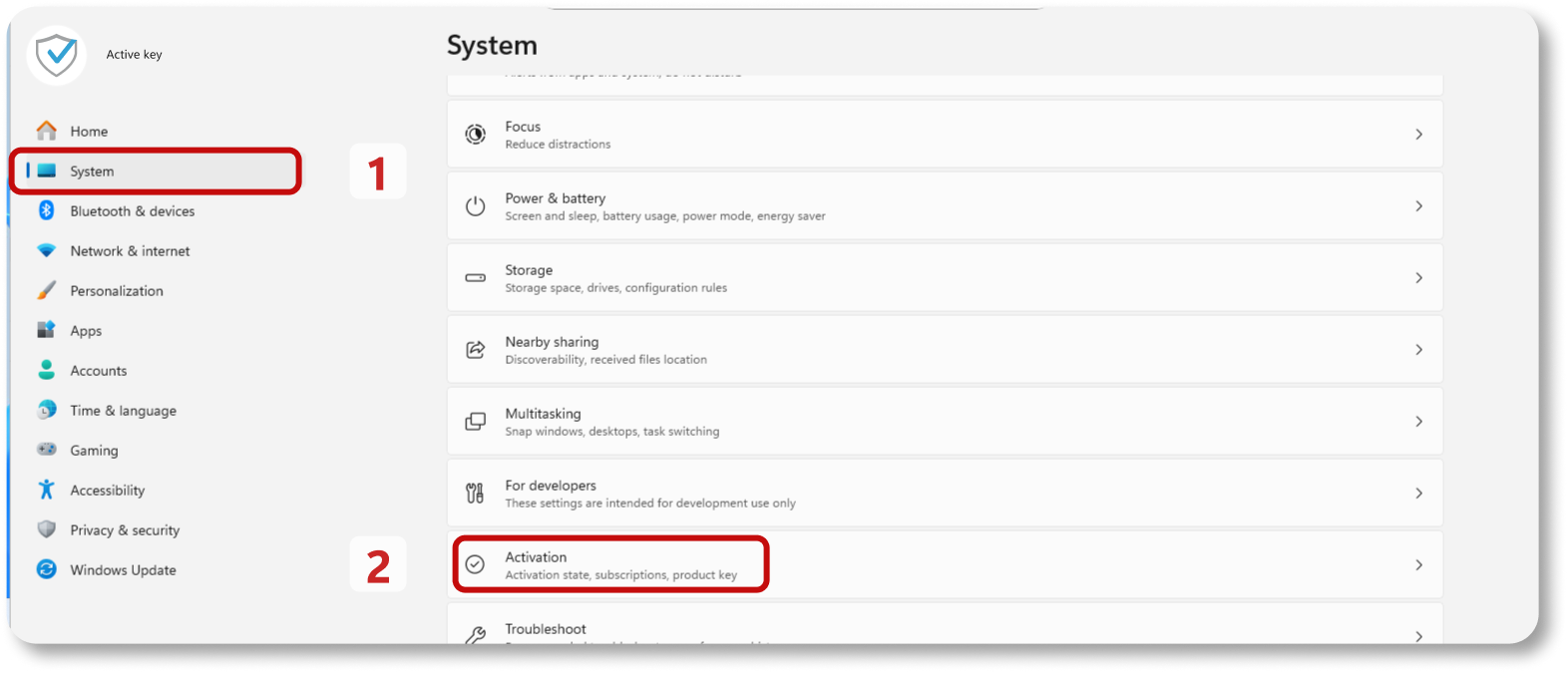
- من القائمة اليمنى، اختر System (النظام)
- ثم اختر Activation (التنشيط)
- ستظهر لك معلومات عن حالة تنشيط النظام الحالية
الخطوة 3: تغيير مفتاح المنتج
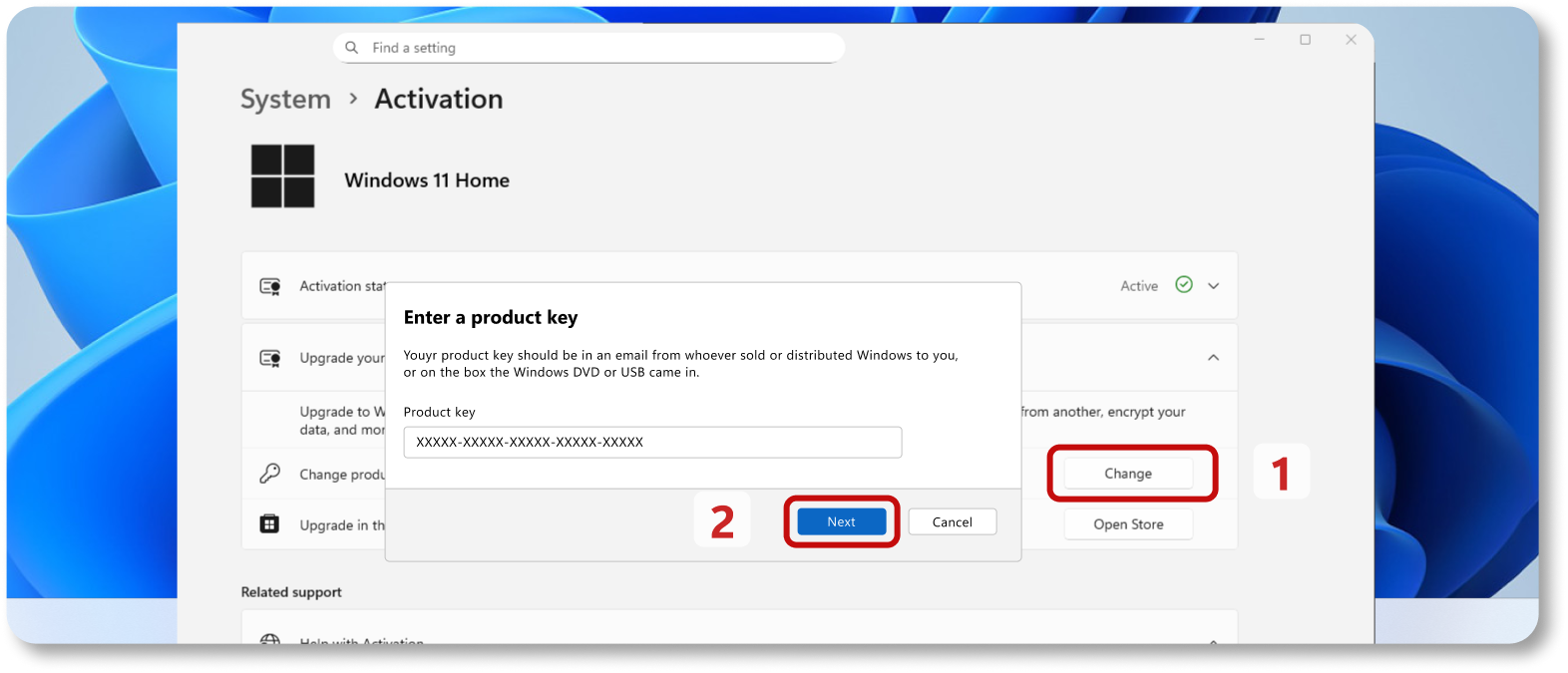
- في صفحة التنشيط، ابحث عن خيار "Change product key" (تغيير مفتاح المنتج)
- اضغط على هذا الخيار
الخطوة 4: إدخال مفتاح التنشيط
- ستظهر نافذة منبثقة لإدخال المفتاح
- أدخل مفتاح المنتج المكون من 25 حرفًا (بصيغة XXXXX-XXXXX-XXXXX-XXXXX-XXXXX)
- تأكد من إدخال المفتاح بدقة دون أخطاء
- اضغط على "Next" (التالي)
الخطوة 5: إتمام عملية التنشيط
- سيتواصل النظام مع خوادم مايكروسوفت للتحقق من صحة المفتاح
- قد تستغرق العملية من 30 ثانية إلى دقيقتين
- بعد التحقق الناجح، ستظهر رسالة: "Windows is activated" (تم تنشيط ويندوز)
- يمكنك الآن إغلاق النافذة والاستمتاع بنظامك المنشط
الطريقة الثانية: التنشيط عبر الهاتف (بدون إنترنت)
إذا لم يكن لديك اتصال إنترنت مستقر، يمكنك استخدام طريقة التنشيط الهاتفي.
الخطوات:
- افتح نافذة التشغيل (Run)
- اضغط على Windows + R
- اكتب الأمر التالي
- اكتب:
SLUI 4 - اضغط Enter
- اختر بلدك
- ستظهر قائمة بالدول
- اختر المملكة العربية السعودية أو بلدك
- اتصل بالرقم المعروض
- سيظهر رقم هاتف مجاني
- اتصل بالرقم واتبع التعليمات الصوتية
- أدخل معرف التثبيت
- ستحتاج لإدخال معرف التثبيت الظاهر على شاشتك
- قد يكون مكونًا من 9 مجموعات من الأرقام
- احصل على رمز التأكيد
- بعد إدخال المعلومات، ستحصل على رمز تأكيد
- أدخل الرمز في المكان المخصص
- إتمام التنشيط
- اضغط على "Activate Windows" (تنشيط ويندوز)
- ستتم عملية التنشيط فورًا
الطريقة الثالثة: ربط المفتاح الرقمي بحساب مايكروسوفت
هذه الطريقة مفيدة إذا كنت تخطط لتغيير مكونات جهازك في المستقبل.
لماذا ربط المفتاح بحساب مايكروسوفت؟
- إعادة التنشيط السهلة بعد تغيير الأجهزة
- نقل الترخيص إلى جهاز جديد
- الحماية من فقدان المفتاح
الخطوات:
- تأكد من تنشيط ويندوز
- افتح Settings > System > Activation
- تحقق من أن النظام منشط
- أضف حساب مايكروسوفت
- في صفحة التنشيط، اضغط على "Add an account" (إضافة حساب)
- أدخل بريدك الإلكتروني وكلمة المرور
- اضغط "Sign in" (تسجيل الدخول)
- تأكيد الربط
- بعد تسجيل الدخول، سيتم ربط الترخيص تلقائيًا
- ستظهر رسالة: "Windows is activated with a digital license linked to your Microsoft account"
حل المشاكل الشائعة في عملية التنشيط
المشكلة 1: "We can't activate Windows on this device"
الأسباب المحتملة:
- المفتاح مستخدم على جهاز آخر
- المفتاح غير صالح أو منتهي الصلاحية
- مشكلة في الاتصال بالإنترنت
الحلول:
- تحقق من اتصالك بالإنترنت
- تأكد من إدخال المفتاح بشكل صحيح
- إذا كان المفتاح مستخدمًا مسبقًا، قم بإلغاء تنشيطه من الجهاز القديم
- تواصل مع متجر المفتاح النشط للحصول على الدعم
المشكلة 2: "This product key can't be used to activate"
الحل:
- تأكد من أنك تستخدم مفتاح ويندوز 11 Pro وليس Home
- قد تحتاج لترقية النظام أولاً قبل إدخال المفتاح
المشكلة 3: بطء في عملية التنشيط
الحل:
- تحقق من سرعة الإنترنت
- أعد تشغيل الجهاز وحاول مرة أخرى
- استخدم طريقة التنشيط عبر الهاتف كبديل
أين تحصل على مفتاح تنشيط ويندوز 11 Pro الأصلي؟
متجر المفتاح النشط - خيارك الموثوق
متجر المفتاح النشط يقدم لك مفاتيح تنشيط أصلية 100% لويندوز 11 Pro بأفضل الأسعار في السوق السعودي.
مميزات الشراء من متجر المفتاح النشط:
✅ نسخة أصلية 100% مدى الحياة
- لا تنتهي صلاحيتها أبدًا
✅ التوصيل الفوري عبر SMS
- تصلك رسالة نصية فور إتمام الدفع
- لا حاجة للانتظار أو التعقيدات
✅ مستخدم واحد / مدى الحياة
- المفتاح مخصص لمستخدم واحد
- يمكن استخدامه مدى الحياة بدون قيود
✅ يرتبط بحساب مايكروسوفت
- إمكانية نقل الترخيص لجهاز جديد
- حماية من فقدان المفتاح
✅ يدعم النواتين 32 و 64 بت
- متوافق مع جميع أنواع الأجهزة
✅ دعم فني متخصص
- فريق دعم متاح عبر واتساب
- حل سريع لأي مشكلة تواجهك
✅ سعر تنافسي
- أفضل الأسعار في السوق
- عروض خاصة للعملاء الجدد
اطلب مفتاحك الآن: https://active-key.com/ar/EQOOwQ
نصائح مهمة بعد تنشيط ويندوز 11 Pro
1. قم بتحديث النظام فورًا
بعد التنشيط، انتقل إلى:
- Settings > Windows Update
- اضغط على "Check for updates"
- قم بتثبيت جميع التحديثات المتاحة
2. فعّل ميزات الأمان المتقدمة
تفعيل BitLocker:
- افتح Control Panel > System and Security > BitLocker Drive Encryption
- اختر القرص الذي تريد تشفيره
- اتبع المعالج لإتمام التشفير
إعداد Windows Hello:
- Settings > Accounts > Sign-in options
- أضف بصمة الإصبع أو التعرف على الوجه
- استخدمها لتسجيل دخول آمن وسريع
3. احتفظ بنسخة من مفتاح التنشيط
- احفظ المفتاح في مكان آمن
- يمكنك تخزينه في مدير كلمات المرور
- أو كتابته في مستند مشفر
4. استخدم حساب مايكروسوفت
- ربط المفتاح بحساب مايكروسوفت يسهل:
- إعادة التنشيط بعد تغيير الأجهزة
- المزامنة بين أجهزتك
- الوصول إلى خدمات السحابة
5. راقب حالة التنشيط
- تحقق بشكل دوري من:
- Settings > System > Activation
- تأكد من أن الرسالة تقول: "Windows is activated"
الأسئلة الشائعة حول تنشيط ويندوز 11 Pro
س1: هل يمكنني استخدام مفتاح ويندوز 10 Pro لتنشيط ويندوز 11 Pro؟
الجواب: نعم، في معظم الحالات يمكن استخدام مفتاح ويندوز 10 Pro لتنشيط ويندوز 11 Pro، حيث أن مايكروسوفت تدعم الترقية المجانية. لكن يُنصح بشراء مفتاح خاص بويندوز 11 لضمان التوافق الكامل.
س2: كم مرة يمكنني استخدام مفتاح التنشيط؟
الجواب: مفتاح ويندوز 11 Pro مخصص لجهاز واحد فقط. إذا قمت بتغيير مكونات الجهاز بشكل كبير، قد تحتاج لإعادة التنشيط. لكن إذا كان المفتاح مرتبطًا بحساب مايكروسوفت، يمكنك إعادة التنشيط بسهولة.
س3: ماذا يحدث إذا لم أقم بتنشيط ويندوز؟
الجواب: يمكنك استخدام ويندوز بدون تنشيط، لكن ستواجه:
- علامة مائية "Activate Windows" على الشاشة
- عدم القدرة على تخصيص النظام
- تحديثات محدودة
- رسائل إزعاج متكررة
س4: هل التنشيط يؤثر على ملفاتي وبرامجي؟
الجواب: لا، عملية التنشيط لن تمس ملفاتك أو برامجك. إنها مجرد عملية تحقق من صحة الترخيص.
س5: كم من الوقت يستغرق التنشيط؟
الجواب: عادة ما تستغرق عملية التنشيط من 30 ثانية إلى دقيقتين، اعتمادًا على سرعة الإنترنت.
س6: هل يمكنني نقل الترخيص إلى جهاز جديد؟
الجواب: نعم، إذا كان الترخيص من نوع Retail (كما هو الحال مع مفاتيح متجر المفتاح النشط). قم بإلغاء تنشيط المفتاح من الجهاز القديم، ثم استخدمه في الجهاز الجديد.
س7: ماذا أفعل إذا فقدت مفتاح التنشيط؟
الجواب: إذا كان المفتاح مرتبطًا بحساب مايكروسوفت، يمكنك استرجاعه من حسابك. أو يمكنك التواصل مع متجر المفتاح النشط لطلب المساعدة.
س8: ما هي مدة الدعم والتحديثات في ويندوز 11؟
الجواب: ويندوز 11 يحصل على نوعين من الدعم من مايكروسوفت:
1. التحديثات الأمنية الشهرية:
تصدر مايكروسوفت تحديثات أمنية شهرية بشكل منتظم لحماية نظامك من الثغرات والفيروسات الجديدة. هذه التحديثات مجانية تماماً للنسخ المنشطة وتستمر طوال فترة دعم الإصدار.
2. التحديثات السنوية الكبرى (Feature Updates):
تطلق مايكروسوفت تحديثاً كبيراً سنوياً يتضمن ميزات جديدة وتحسينات في الأداء. كل إصدار من ويندوز 11 يحصل على دعم لمدة:
- 24 شهراً (سنتان) للإصدارات Home و Pro
- 36 شهراً (3 سنوات) للإصدارات Enterprise و Education
أمثلة على فترات الدعم:
- ويندوز 11 الإصدار 21H2: انتهى دعمه في أكتوبر 2023
- ويندوز 11 الإصدار 22H2: الدعم مستمر حتى 2025
- ويندوز 11 الإصدار 23H2: الدعم حتى نوفمبر 2025
- ويندوز 11 الإصدار 24H2: أحدث إصدار بدعم حتى 2027
ماذا يعني انتهاء الدعم؟
عند انتهاء فترة الدعم، لن يحصل إصدارك من ويندوز 11 على:
- ❌ تحديثات الأمان الشهرية
- ❌ إصلاحات الأخطاء والثغرات
- ❌ الدعم الفني من مايكروسوفت
- ❌ توافق مع البرامج والأجهزة الجديدة
النصيحة الذهبية:
✅ قم دائماً بتحديث نظامك إلى أحدث إصدار متوفر من ويندوز 11 للحصول على أفضل حماية وأداء. التحديثات مجانية ومتاحة عبر Windows Update للنسخ الأصلية المنشطة.
خلاصة القول
تنشيط ويندوز 11 Pro بطريقة أصلية ليس مجرد خطوة تقنية، بل هو استثمار في أمان وأداء واستقرار جهازك. من خلال استخدام مفتاح تنشيط أصلي من متجر المفتاح النشط، تضمن لنفسك:
✅ حماية كاملة من التهديدات السيبرانية
✅ تحديثات مستمرة لأحدث الميزات والتحسينات
✅ أداء مثالي بدون تعطيل أو مشاكل
✅ دعم فني متخصص متى احتجته
✅ راحة بال من الناحية القانونية
لا تعرض جهازك وبياناتك للخطر باستخدام النسخ المقرصنة. احصل على مفتاح تنشيط ويندوز 11 Pro الأصلي الآن من متجر المفتاح النشط واستمتع بتجربة ويندوز كما صممتها مايكروسوفت - آمنة، سريعة، ومستقرة.
اطلب مفتاحك الآن واحصل على:
🎁 نسخة أصلية 100% مدى الحياة
📱 توصيل فوري عبر SMS
💰 أفضل سعر في السوق
🛡️ ضمان مدى الحياة
📞 دعم فني مجاني عبر واتساب
رابط الطلب المباشر: https://active-key.com/ar/EQOOwQ
ملاحظة: تأكد أن جهازك يدعم الترقية إلى ويندوز 11 قبل الشراء. يمكنك استخدام أداة PC Health Check من مايكروسوفت للتحقق من التوافق.
للاستفسارات: فريق متجر المفتاح النشط في خدمتكم عبر واتساب لأي سؤال أو دعم تحتاجه. لا تتردد في التواصل معنا!